
PC Não Reconhece Placa de Vídeo? Veja as Causas
Seu PC não reconhece placa de vídeo, mesmo depois de instalar ou trocar o componente? Antes de imaginar que a placa está com defeito, vale eliminar as causas mais comuns — conexão malfeita no slot, cabo de alimentação solto e driver desatualizado respondem pela maioria dos casos.
Uma conexão malfeita entre a placa de vídeo e a placa-mãe, ou cabos de alimentação não encaixados corretamente, é a causa mais frequente desse problema — o slot PCIe também pode estar com contato ruim, e vale tentar outro slot disponível na placa-mãe (WebCitizen, PC não reconhece placa de vídeo? Descubra como resolver, 2026).
Já reencaixou a placa e o PC continua sem reconhecer?
PC Não Reconhece Placa de Vídeo? Comece Pelo Encaixe Físico
Desligue o computador da tomada, abra o gabinete e verifique se a placa de vídeo está totalmente encaixada no slot PCIe — um encaixe parcial, mesmo que pareça firme, é o suficiente para o sistema não reconhecer o componente. Pressione com cuidado até ouvir ou sentir o clique da trava do slot.
Confira também se todos os cabos de alimentação da fonte (PCIe de 6 ou 8 pinos, dependendo do modelo) estão conectados corretamente na placa. Placas de vídeo mais robustas exigem alimentação direta da fonte além da energia do próprio slot — sem isso, muitas simplesmente não inicializam.
Um detalhe que confunde muita gente: se o PC tem placa de vídeo integrada ao processador, o monitor pode continuar mostrando imagem mesmo com a placa dedicada mal encaixada — porque o sistema simplesmente volta a usar o vídeo integrado, sem avisar que a dedicada não foi reconhecida.
Teste a Placa em Outro Slot PCIe
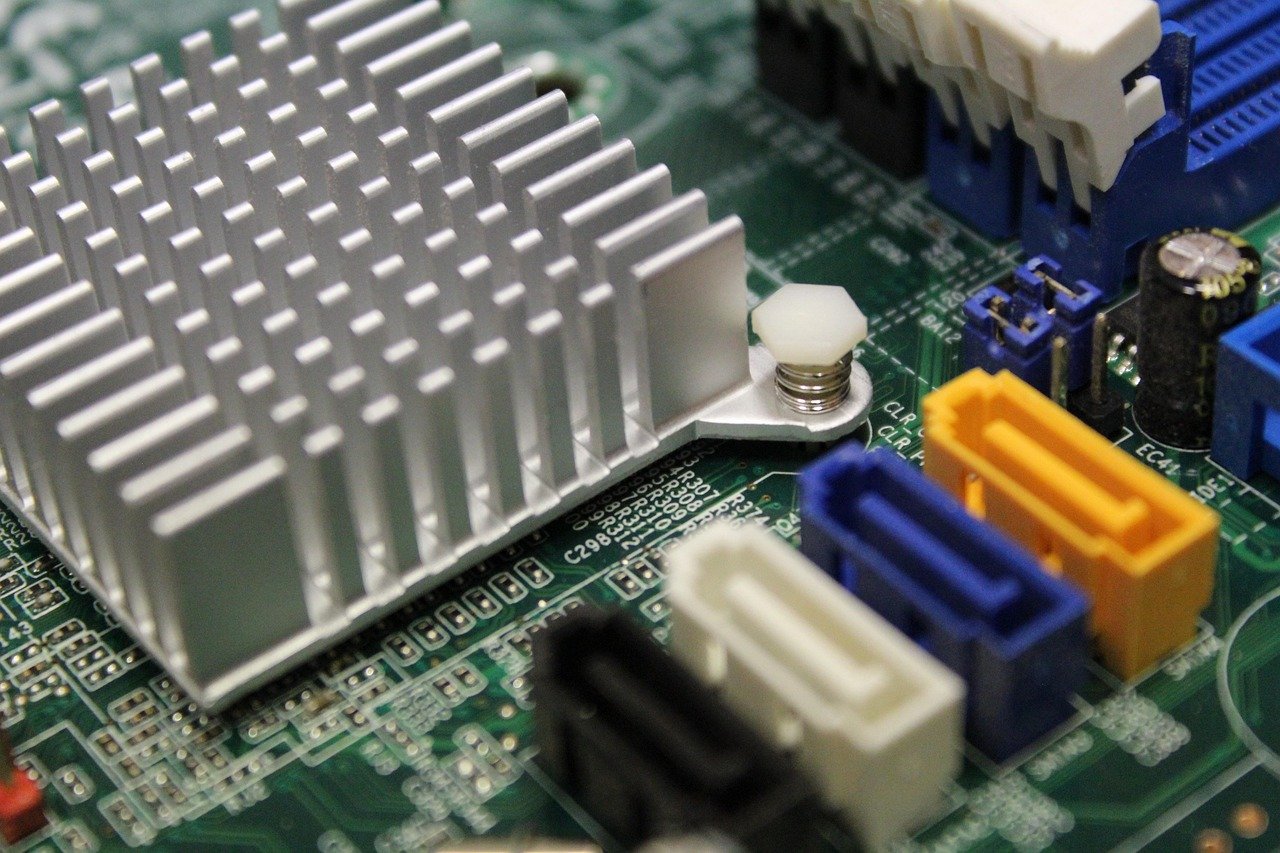
Se sua placa-mãe tiver mais de um slot PCIe x16, vale testar a placa de vídeo em outro slot disponível. Isso ajuda a isolar se o problema é o próprio slot (com contato ruim ou danificado) ou a placa de vídeo em si — se ela funcionar normalmente em outro slot, o slot original é o suspeito.
Aproveite para verificar visualmente se o slot PCIe não tem pinos entortados ou sujeira acumulada. Poeira e resíduos nos contatos dourados da placa também podem impedir o reconhecimento — uma limpeza cuidadosa com borracha escolar nos contatos costuma resolver.
Verifique se a Placa Dedicada Está Habilitada na BIOS
Entre na BIOS/UEFI da placa-mãe (geralmente pressionando Del ou F2 na inicialização) e verifique se a placa de vídeo dedicada está configurada como dispositivo de vídeo primário, e se o slot PCI Express está habilitado. Em alguns casos, um clear CMOS (resetar a BIOS para configurações de fábrica) resolve conflitos acumulados.
No balcão, um caso recorrente é o cliente trocar de placa de vídeo e a BIOS continuar configurada para priorizar o vídeo integrado do processador — o PC liga normalmente, mas a imagem sai pela saída da placa-mãe, não da placa nova, dando a falsa impressão de que ela “não é reconhecida”.
Driver Desatualizado ou Corrompido Também Causa Esse Problema
Se a placa de vídeo aparecer no Gerenciador de Dispositivos do Windows com um ícone de alerta amarelo, ou simplesmente não aparecer na lista, o problema provavelmente é de driver. Visite o site do fabricante (NVIDIA, AMD ou Intel, dependendo do modelo) e baixe a versão mais recente compatível com sua placa.
Antes de instalar o driver novo, é recomendável desinstalar completamente o driver antigo e reiniciar o computador — instalações acumuladas de drivers diferentes costumam gerar conflitos que impedem o reconhecimento correto do hardware.
| Sinal | Causa mais provável | O que testar primeiro |
|---|---|---|
| Nenhuma imagem em nenhuma saída | Encaixe ou alimentação | Reencaixar e checar cabos PCIe |
| Imagem sai pela placa-mãe | Vídeo integrado priorizado | Configurar BIOS/UEFI |
| Ícone de alerta no Gerenciador | Driver desatualizado | Reinstalar driver do fabricante |
Se depois de todos esses testes o problema persistir, vale considerar que a própria placa pode estar com defeito — veja mais sinais em placa de vídeo com defeito para confirmar se é hora de um diagnóstico técnico.
Testou encaixe, BIOS e driver e nada resolveu?
Fazemos diagnóstico gratuito no Centro do Rio — você só paga se decidir consertar, com peças de qualidade e garantia no serviço.
Perguntas Frequentes sobre PC Não Reconhece Placa de Vídeo
PC não reconhece placa de vídeo, o que fazer primeiro?
Desligue o computador, abra o gabinete e verifique se a placa está totalmente encaixada no slot PCIe e se os cabos de alimentação da fonte estão conectados corretamente.
Como saber se o problema é o slot ou a placa de vídeo?
Teste a placa em outro slot PCIe disponível na placa-mãe, se houver. Se funcionar em outro slot, o problema era o slot original, não a placa.
Por que a imagem sai pela placa-mãe mesmo com a placa de vídeo instalada?
Geralmente é configuração da BIOS/UEFI priorizando o vídeo integrado do processador. Entre na BIOS e configure a placa dedicada como dispositivo de vídeo primário.
Como saber se o problema é o driver da placa de vídeo?
Verifique o Gerenciador de Dispositivos do Windows. Se a placa aparecer com ícone de alerta amarelo, desinstale o driver antigo e instale a versão mais recente do fabricante.
Quando vale a pena levar o PC para assistência técnica?
Se depois de testar encaixe, slot, BIOS e driver o computador continuar sem reconhecer a placa de vídeo, o problema pode estar na própria placa — e um diagnóstico técnico identifica com precisão o que precisa de reparo.
PC Não Reconhece Placa de Vídeo Mesmo Depois dos Testes? Hora do Diagnóstico
Testou encaixe, slot, BIOS e driver, e mesmo assim seu PC não reconhece placa de vídeo? Nesse ponto, o problema provavelmente está na própria placa — componente danificado ou defeito interno — e só um diagnóstico técnico confirma com precisão o que precisa de reparo.
Na Fast GO, no Centro do Rio de Janeiro, esse diagnóstico é gratuito e feito na hora, sem compromisso de fechar o serviço. Para dar o próximo passo, é só levar o computador no balcão ou falar com a gente sobre conserto de placa de vídeo rio de janeiro.