
iPhone Travando Toda Hora? Entenda as Causas Mais Comuns
Seu iPhone travando toda hora, mesmo depois de reiniciar? Antes de pensar em levar para a assistência ou trocar de aparelho, vale entender o que costuma causar esse tipo de travamento — a maioria dos casos tem solução simples e gratuita, sem precisar abrir o iPhone.
É comum: o app trava no meio de uma tarefa, a tela congela por alguns segundos ou o aparelho reinicia sozinho. Em 2026, segundo o TechTudo, os travamentos de iPhone costumam começar quando o armazenamento chega perto de 80% de uso — bem antes de o espaço acabar de vez (TechTudo, iPhone travando? Veja principais causas e o que fazer). A boa notícia: a maior parte dos casos se resolve sem levar o aparelho a lugar nenhum.
Já tentou de tudo e o iPhone continua travando?
Fazemos diagnóstico gratuito no Centro do Rio — você só paga se decidir consertar, com peças de qualidade e garantia no serviço.
iPhone Travando? Comece pelos Apps em Segundo Plano
Aplicativos abertos em segundo plano são a causa mais citada de travamento, segundo o TechTudo: cada app mantido ativo consome memória RAM, e o iPhone começa a engasgar quando várias tarefas disputam o mesmo recurso ao mesmo tempo.
Para checar, deslize para cima a partir da parte inferior da tela (ou clique duas vezes no botão Início, em modelos mais antigos) e veja quantos apps aparecem na lista de multitarefa. Fechar os que você não está usando — principalmente jogos, câmera e navegação — costuma aliviar o travamento na hora.
Um detalhe que pouca gente sabe: apps de redes sociais com feed de atualização automática continuam consumindo processamento mesmo minimizados, porque o iOS mantém a sessão de rede ativa por alguns minutos antes de suspender o app por completo. É por isso que fechar o Instagram ou o TikTok logo depois de usar costuma aliviar mais o travamento do que fechar apps que você já não abre há dias.
Por Que o Armazenamento Cheio Trava o iPhone?

Com menos de 1 GB a 2 GB de espaço livre, o iPhone passa a apresentar lentidão perceptível, apps demoram mais para abrir e os travamentos ficam mais frequentes — o ideal é manter pelo menos 10% a 15% da capacidade total livre (Correio Braziliense, iPhone sem espaço: o que lotou o armazenamento, 2025).
Para checar o que está ocupando espaço, vá em Ajustes > Geral > Armazenamento do iPhone — o próprio sistema mostra uma lista dos apps que mais consomem espaço, geralmente fotos, vídeos e cache de conversas de mensagens.
Armazenamento cheio trava tanto o uso diário quanto a própria atualização que poderia corrigir o problema — muitas atualizações recentes do iOS chegam a exigir entre 5 GB e 17 GB livres só para o processo de instalação (Tenorshare, Guia de quanto o iOS 26.1 ocupa de espaço, 2025).
iOS Desatualizado ou com Bug Também Pode Travar o iPhone
Quando o iOS está desatualizado, o iPhone fica vulnerável a bugs de gerenciamento de energia e memória que a Apple já corrigiu em versões mais recentes — muitos travamentos relatados por usuários somem depois de uma atualização simples, segundo o mesmo levantamento do TechTudo citado acima.
Antes de atualizar, vale tentar reiniciar forçado: nos modelos sem botão Início, pressione e solte rápido o Volume Cima, depois o Volume Baixo, e por fim segure o botão lateral até aparecer o logo da Apple (Blog do iPhone, Como reiniciar iPhone travado, 2026). O reinício forçado não apaga nenhum dado do aparelho.
No balcão, é comum receber iPhones em que o cliente já tinha certeza de que era “defeito de hardware” — e o problema real era um app desatualizado brigando com a versão nova do iOS. O oposto também acontece: quando o travamento vem acompanhado de tela piscando ou reinícios aleatórios em qualquer app, sem relação com nenhum app específico, o mais provável é hardware, não software.
Se o iPhone já está atualizado e o travamento persistir mesmo com pouco uso, considere restaurar de um backup recente em vez de continuar tentando ajustes pontuais — às vezes um arquivo de configuração corrompido é a causa raiz.
Bateria Degradada Também Pode Travar o iPhone?
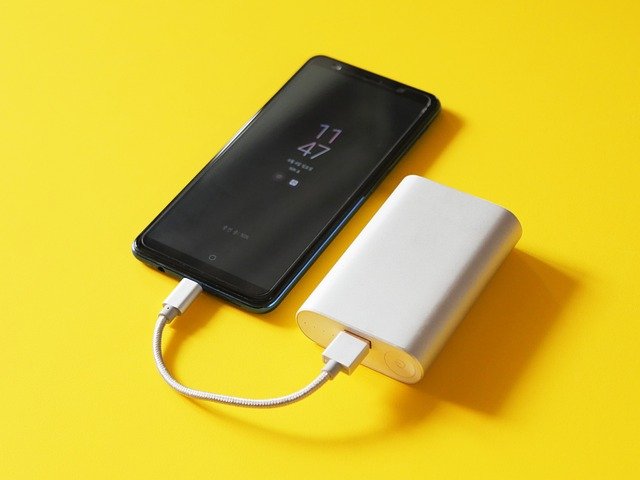
A bateria do iPhone é um componente consumível, e sua degradação química afeta diretamente o desempenho — segundo a Apple, quando a saúde da bateria cai, o sistema pode reduzir automaticamente a velocidade de abertura de apps e a taxa de quadros para evitar desligamentos inesperados (Apple, Sobre bateria e desempenho do iPhone 11 e posteriores).
Em 2026, segundo a própria Apple, as baterias dos modelos de iPhone 14 e anteriores foram projetadas para reter 80% da capacidade original em até 500 ciclos completos de carga, enquanto os modelos iPhone 15 e posteriores alcançam esse mesmo patamar em até 1.000 ciclos, em condições ideais.
Para conferir, vá em Ajustes > Bateria > Saúde da Bateria. Se a capacidade máxima estiver bem abaixo de 80%, os travamentos e quedas de desempenho tendem a aumentar. Esse mesmo desgaste de bateria também está por trás de outro sintoma parecido: quando o iPhone não carrega direito, mesmo com o cabo conectado.
| Sintoma | Causa mais provável | O que testar primeiro |
|---|---|---|
| Trava junto com apps abertos há dias | Apps em segundo plano consumindo RAM | Fechar apps na tela de multitarefa |
| Lentidão geral + aviso de armazenamento cheio | Armazenamento acima de 85-90% usado | Checar Ajustes > Armazenamento do iPhone |
| Travou logo depois de uma atualização | Bug de software ou iOS desatualizado | Reiniciar forçado e checar nova atualização |
| Desliga sozinho acima de 20% de bateria | Bateria degradada | Checar Saúde da Bateria em Ajustes |
| Aparelho quente ao travar, tela escurece | Superaquecimento | Deixar esfriar fora do sol e do carregador |
Superaquecimento: Quando o Calor Trava o iPhone
iPhones são projetados para funcionar em temperatura ambiente entre 0°C e 35°C — fora dessa faixa, o próprio sistema reduz o desempenho para proteger os componentes internos (Apple, Se o iPhone ou iPad ficarem muito quentes ou muito frios).
Na prática, isso aparece como carregamento mais lento, tela escurecendo sozinha ou apps travando com taxas de quadro mais baixas — sinais que a própria Apple confirma como parte do sistema de proteção térmica, não como defeito. Deixar o aparelho fora do sol direto, tirar a capinha ao carregar e evitar uso pesado (jogos, câmera, GPS) enquanto carrega ajuda a evitar o travamento por calor.
Testou fechar apps, liberar espaço e reiniciar e nada resolveu?
A gente faz o diagnóstico completo na hora e te diz exatamente o que é — sem enrolação. Peças de qualidade e garantia no serviço.
Perguntas Frequentes sobre iPhone Travando
Por que meu iPhone trava do nada?
Na maioria dos casos, é uma combinação de apps em segundo plano consumindo memória RAM e armazenamento perto do limite — travamentos costumam começar quando o espaço livre chega perto de 80% de uso. Fechar apps e liberar espaço resolve boa parte dos casos.
iPhone travando depois da atualização do iOS, o que fazer?
Tente um reinício forçado primeiro: Volume Cima, Volume Baixo, depois segurar o botão lateral até aparecer o logo da Apple. Se persistir, verifique se há uma atualização adicional disponível em Ajustes, já que bugs pós-atualização costumam ser corrigidos rápido.
Reiniciar o iPhone travado apaga meus dados?
Não. O reinício forçado (segurar os botões de volume e o botão lateral) apenas reinicia o sistema, sem apagar fotos, mensagens ou apps. É diferente de uma restauração de fábrica, que exige confirmação explícita.
Bateria fraca pode fazer o iPhone travar?
Sim. Segundo a Apple, o envelhecimento da bateria pode reduzir a velocidade de abertura de apps e a taxa de quadros para evitar desligamentos inesperados. Conferir a Saúde da Bateria em Ajustes ajuda a identificar se esse é o motivo.
Quando vale a pena levar o iPhone travando para assistência técnica?
Se você já fechou os apps, liberou espaço, atualizou o iOS e checou a bateria, e o travamento continua, vale um diagnóstico técnico. Na Fast GO, esse diagnóstico é gratuito e feito na hora, sem compromisso de fechar o serviço.
iPhone Travando: o Que Fazer Antes de Decidir pelo Conserto
Antes de assumir que é hora de trocar de aparelho, vale o roteiro rápido: fechar apps em segundo plano, checar o armazenamento, atualizar o iOS e conferir a Saúde da Bateria. Se o iPhone travando continuar mesmo depois disso, o diagnóstico técnico separa o que é ajuste simples do que realmente precisa de peça nova.
Na Fast GO, no Centro do Rio de Janeiro, esse diagnóstico é gratuito e na hora — sem compromisso de fechar o serviço. Se quiser entender exatamente o que está acontecendo com o seu iPhone, é só levar o aparelho no balcão ou falar com a gente sobre conserto de iphone antes. E se o problema também envolver a bateria não segurando carga, vale conferir nosso guia sobre iphone não carrega.